Les campagnes dans Beamery peuvent être utilisées pour créer des e-mails hautement personnalisés afin de cibler un grand groupe de candidats dans votre CRM. Si un candidat n’ouvre pas son premier e-mail ou ne clique pas sur un lien, vous pouvez programmer des relances automatiques pour établir ou entretenir de nouvelles relations avec les candidats.
Veuillez noter que tous les niveaux d’autorisation utilisateur dans Beamery ne permettent pas de créer des campagnes. Pour en savoir plus, cliquez ici.
Schéma de la liste des campagnes
a. Recherchez une campagne par son titre ou filtrez par type de campagne. Dans cette vue, le filtre Propriétaire est défini par défaut sur Les vôtres.
b. Accédez à des options de menu supplémentaires
1. Analyses globales des campagnes
2. Gérez vos modèles d’e-mails (utilisez cette page pour créer, modifier, dupliquer, renommer ou supprimer des modèles d’e-mails)
3. Gérez les paramètres de vos campagnes*
c. Créez une nouvelle campagne
d. Affichez les interactions individuelles par e-mail au sein d’une campagne
e. Aperçu de l’e-mail
f. Affichez les détails des analyses de la campagne, exportez les indicateurs de la campagne au format CSV, dupliquez ou annulez une campagne
g. Vue d’ensemble de la campagne (y compris les analyses importantes)
* Les paramètres des campagnes sont disponibles pour les utilisateurs disposant des autorisations Super Admin, Admin, Marketing Admin ou API user. Utilisez cette page pour gérer les outils de contenu disponibles pour les utilisateurs, attribuer les couleurs de la marque, définir une couleur d’arrière-plan par défaut pour les e-mails et gérer les polices disponibles dans les campagnes.
Comment créer une campagne
1. Vous pouvez créer une nouvelle campagne depuis la page de la liste des campagnes. Pour y accéder, cliquez sur l’icône Campagnes dans la barre de navigation située à gauche.
2. Cliquez sur le bouton Créer une campagne situé dans l’angle supérieur droit pour ouvrir le générateur de campagnes.
3. Vous accéderez à la page de configuration de la campagne, où vous pourrez nommer votre campagne.
4. Choisissez ensuite un type de campagne. Beamery propose trois types de campagnes :
a. Une campagne Unique est un seul point de contact par e-mail que vous pouvez personnaliser à l’aide de variables et envoyer à un groupe de candidats
b. Une campagne Dynamique est une campagne à plusieurs points de contact qui vous permet de programmer des relances automatiques en fonction du comportement des destinataires
c. Une campagne Déclenchée peut comporter un ou plusieurs points de contact, et les destinataires sont ajoutés automatiquement à la campagne via une Recipe après le lancement de celle-ci.
Pour en savoir plus sur le type de campagne qui vous convient, cliquez ici.
5. Vous pouvez choisir l’adresse e-mail vérifiée depuis laquelle envoyer votre campagne dans le champ De de chaque message.
6. Cliquez sur Continuer
7. Vous serez alors redirigé vers l’écran du générateur de campagnes, où vous commencerez à créer votre premier point de contact.
8. Commencez par saisir un objet pour votre e-mail et choisissez le moment auquel vous souhaitez l’envoyer. L’option Envoyer immédiatement signifie qu’un destinataire recevra un e-mail dès qu’il sera ajouté à la campagne. Vous pouvez retarder l’envoi initial en sélectionnant Envoyer après un délai sous Quand. Sélectionnez ensuite le nombre de jours de délai souhaité ainsi que l’heure à laquelle vous souhaitez envoyer l’e-mail. Vous pouvez également choisir Envoyer à une date spécifique pour envoyer le message un jour précis. Cette option convient mieux aux campagnes associées à un événement qu’aux campagnes permanentes.
Remarque : l’heure à laquelle vous choisissez d’envoyer un e-mail est basée sur votre fuseau horaire, et non sur celui des destinataires.
9. Enregistrez les modifications apportées à votre campagne en cliquant sur Enregistrer le brouillon dans l’angle supérieur droit.
10. Cliquez ensuite sur Modifier (ou sur Créer le contenu de le message si le message est vide) pour accéder à l’éditeur de campagnes.
11. Choisissez le type de campagne que vous souhaitez créer. Les options sont les suivantes :
- Constructeur Visuel (recommandé) - idéal pour créer des e-mails adaptés aux appareils mobiles, simplement et sans codage.
- Message Rapide - idéal pour les communications axées sur le texte.
-
HTML Personnalisé - une solution avancée pour coder des designs d’e-mails personnalisés.
Schéma du Constructeur Visuel
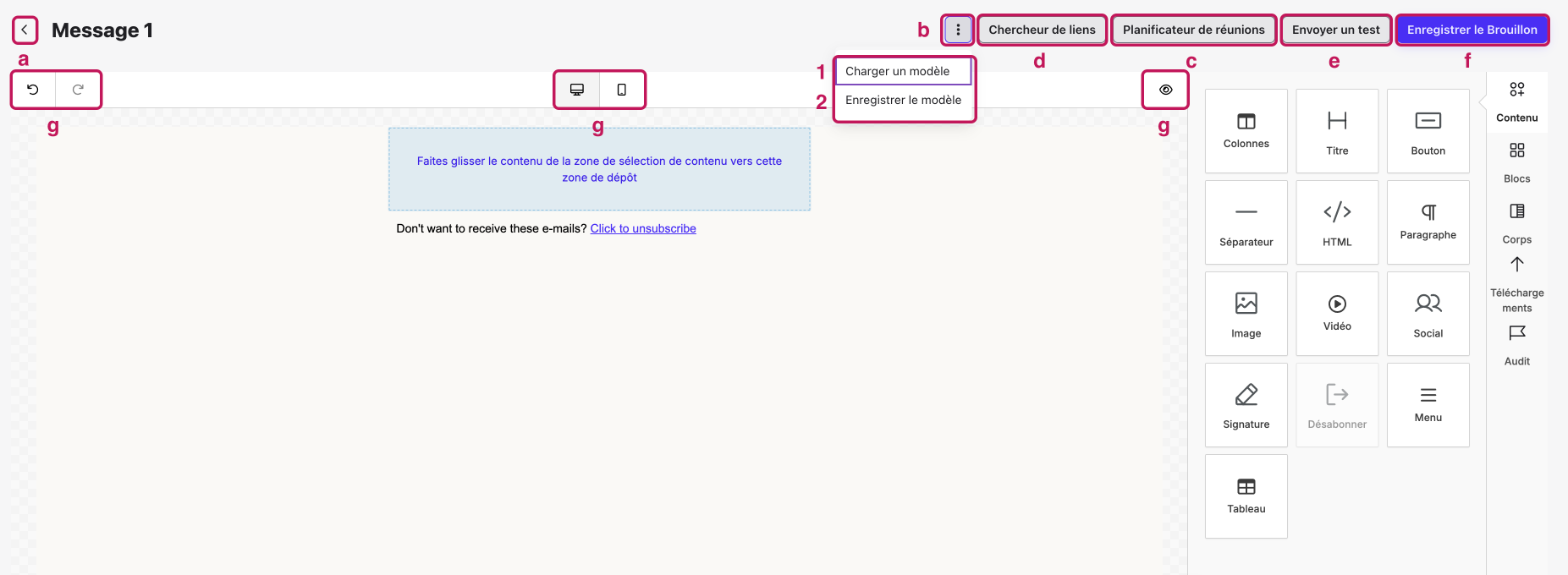
a. Cliquez pour revenir à la page de présentation de la campagne
b. Options de modèles
1. Charger un modèle - Chargez un modèle d’e-mail existant dans votre espace de travail
2. Enregistrer le modèle - Enregistrez comme modèle un e-mail que vous avez créé dans votre espace de travail, afin qu’il puisse être utilisé par tous les membres de votre organisation
c. Créez un lien vers le Planificateur de réunions pour permettre à d’autres personnes de réserver des réunions avec vous
d. Utilisez le Chercheur de liens pour insérer facilement le lien vers un Convert Flow dans votre e-mail
e. Envoyer un test de l’e-mail pour prévisualiser et modifier votre travail
f. Enregistrer le Brouillon pour sauvegarder votre travail
g. Annuler, Rétablir, Prévisualiser et Basculer entre les affichages ordinateur et mobile
Consultez l’article Créer des campagnes dans le Visual Builder pour découvrir étape par étape comment créer une campagne détaillée.
12. Une fois la modification de votre campagne terminée, enregistrez votre travail et revenez à la page de présentation de la campagne.
13. Si vous créez une campagne dynamique et souhaitez ajouter un autre point de contact, faites défiler la page vers le bas et cliquez sur « Ajouter un message ».
14. Avant de rédiger votre deuxième point de contact, vous pouvez sélectionner la règle selon laquelle votre prochain point de contact sera envoyé, en fonction d’une sélection d’actions du destinataire. Pour ce faire, utilisez le menu déroulant « Quand ». Vous pouvez choisir parmi les options suivantes :
a. Si « pas de réponse » au message précédent
b. Si « réponse » au message précédent
c. Si « pas de clic » au message précédent
d. Si « clic » au message précédent
e. Si « pas d’ouverture » au message précédent
f. Si « ouverture » au message précédent
g. Si le message précédent a été livré
15. Une fois que vous avez sélectionné une règle pour déclencher le deuxième point de contact et indiqué quand vous souhaitez l’envoyer (nombre de jours après l’envoi du premier point de contact), vous pouvez rédiger votre deuxième point de contact exactement comme vous l’avez fait pour le premier.
16. Si vous devez supprimer un point de contact, cliquez simplement sur Supprimer en haut à droite du message.
a. Si vous souhaitez ajouter d’autres points de contact, vous pouvez répéter cette procédure autant que nécessaire.
17. Vous devez ensuite sélectionner les destinataires de votre campagne : cliquez sur Ajouter des destinataires.
18. Vous pouvez combiner des filtres tels que Pools et Statut pour limiter votre sélection aux candidats les plus pertinents de votre CRM. Nous vous recommandons d’ajouter des candidats par Pools, car cela facilite le ciblage de votre campagne vers un groupe ou un profil de candidats spécifique.
Vous pouvez toujours supprimer un filtre en cliquant sur Supprimer le filtre. Vous verrez un aperçu des candidats ajoutés à votre campagne ainsi qu’un récapitulatif du nombre de destinataires correspondants.
Les campagnes par e-mail peuvent également être permanentes et alimentées en continu par des automatisations appelées Recipes. Pour en savoir plus sur les Recipes, consultez cet article.
19. Nous recommandons aux utilisateurs de prévisualiser ou d’envoyer un e-mail de test avant de lancer la campagne. Pour envoyer un test pour un seul point de contact, cliquez sur le bouton Envoyer un test correspondant à ce point de contact. Saisissez l’adresse e-mail à laquelle vous souhaitez envoyer le message de test, puis cliquez sur Envoyer.
20. Lorsque vous avez terminé votre campagne et vérifié sa configuration, cliquez sur le bouton Publier… situé dans l’angle supérieur droit de votre écran.
21. Après le lancement de votre campagne, celle-ci apparaîtra dans votre liste de campagnes. Vous pouvez utiliser les rapports d’analyse des campagnes de Beamery pour comprendre les performances de votre campagne.