Las campañas en Beamery se pueden utilizar para crear mensajes de correo electrónico altamente personalizados dirigidos a un grupo grande de candidatos en su CRM. Si un candidato no abre su primer correo electrónico o no hace clic en un enlace, puede programar seguimientos automáticos para captar o fomentar nuevas relaciones con candidatos.
Tenga en cuenta que no todos los niveles de permisos de usuario en Beamery pueden crear campañas. Obtenga más información aquí.
Diagrama de la lista de campañas
a. Busque una campaña por su título o filtre por tipo de campaña. De forma predeterminada, el tipo de campaña en esta vista será Your Campaigns.
b. Acceda a opciones de menú adicionales
1. Análisis general de campañas
2. Administre sus plantillas de correo electrónico (utilice esta página para crear, editar, duplicar, cambiar el nombre o eliminar plantillas de correo electrónico)
3. Administre la configuración de sus campañas*
c. Cree una nueva campaña
d. Vea los contactos individuales de correo electrónico dentro de una campaña
e. Vista previa del correo electrónico
f. Vea los detalles individuales de los análisis de la campaña, exporte las métricas de la campaña a un archivo CSV, duplique o cancele una campaña
g. Resumen de la campaña (incluidos los análisis importantes)
* La configuración de campañas está disponible para usuarios con permisos de Super Admin, Admin, Marketing Admin o API user. Utilice esta página para administrar qué herramientas de contenido están disponibles para los usuarios, asignar colores de marca, establecer un color de fondo predeterminado para los correos electrónicos y administrar qué fuentes se pueden utilizar en las campañas.
Cómo crear una campaña
1. Puede crear una nueva campaña desde la página de la lista de campañas. Para acceder a ella, haga clic en el icono Campañas en la barra de navegación izquierda.
2. Haga clic en el botón Crear campaña en la esquina superior derecha para abrir el creador de campañas.
3. Esto le llevará a la página de configuración de la campaña, donde le asignará un nombre a su campaña.
4. A continuación, elija un tipo de campaña. Hay tres tipos de campañas disponibles en Beamery:
a. Una campaña Única es un único contacto por correo electrónico que puede personalizar con variables y enviar a un grupo de candidatos
b. Una campaña Dinámica es una campaña con múltiples contactos que le permite programar seguimientos automáticos según el comportamiento de los destinatarios
c. Una campaña Encadenada puede tener uno o más contactos, y los destinatarios se añaden automáticamente a la campaña mediante una Recipe después de que esta se active.
Puede obtener más información sobre qué tipo de campaña es adecuado para usted haciendo clic aquí.
5. A continuación, puede elegir una dirección de correo electrónico verificada desde la que enviar su campaña.
6. Haga clic en Continuar
7. Ahora accederá a la pantalla del creador de campañas, donde comenzará a crear el primer contacto de su campaña.
8. Primero, introduzca un asunto para su correo electrónico y decida cuándo desea enviarlo. Elegir Enviar inmediatamente significa que el destinatario recibirá un correo electrónico en cuanto se añada a la campaña. Puede retrasar el envío inicial seleccionando Enviar después de un retraso... en Cuándo. A continuación, seleccione el número de días que desea retrasar el envío y la hora del día a la que quiere que se envíe el correo electrónico. También puede optar por enviar el mensaje en un día específico. Esta opción funciona mejor para campañas asociadas a un evento, en lugar de campañas permanentes.
Nota: La hora del día que elija para enviar un correo electrónico se basa en su zona horaria, no en la zona horaria de los destinatarios.
9. Guarde los cambios realizados en su campaña haciendo clic en Guardar borrador, en la esquina superior derecha.
10. A continuación, haga clic en Editar para acceder al nuevo editor de campañas.
11. Elija el tipo de campaña que desea crear. Las opciones son:
- Constructor Visual (recomendado): la mejor opción para crear correos electrónicos adaptables a dispositivos móviles de forma sencilla y sin código.
- Mensaje Rápido: la mejor opción para comunicaciones centradas en el texto.
-
HTML Personalizado: una solución avanzada para programar diseños de correo electrónico personalizados.
Diagrama del Visual Builder
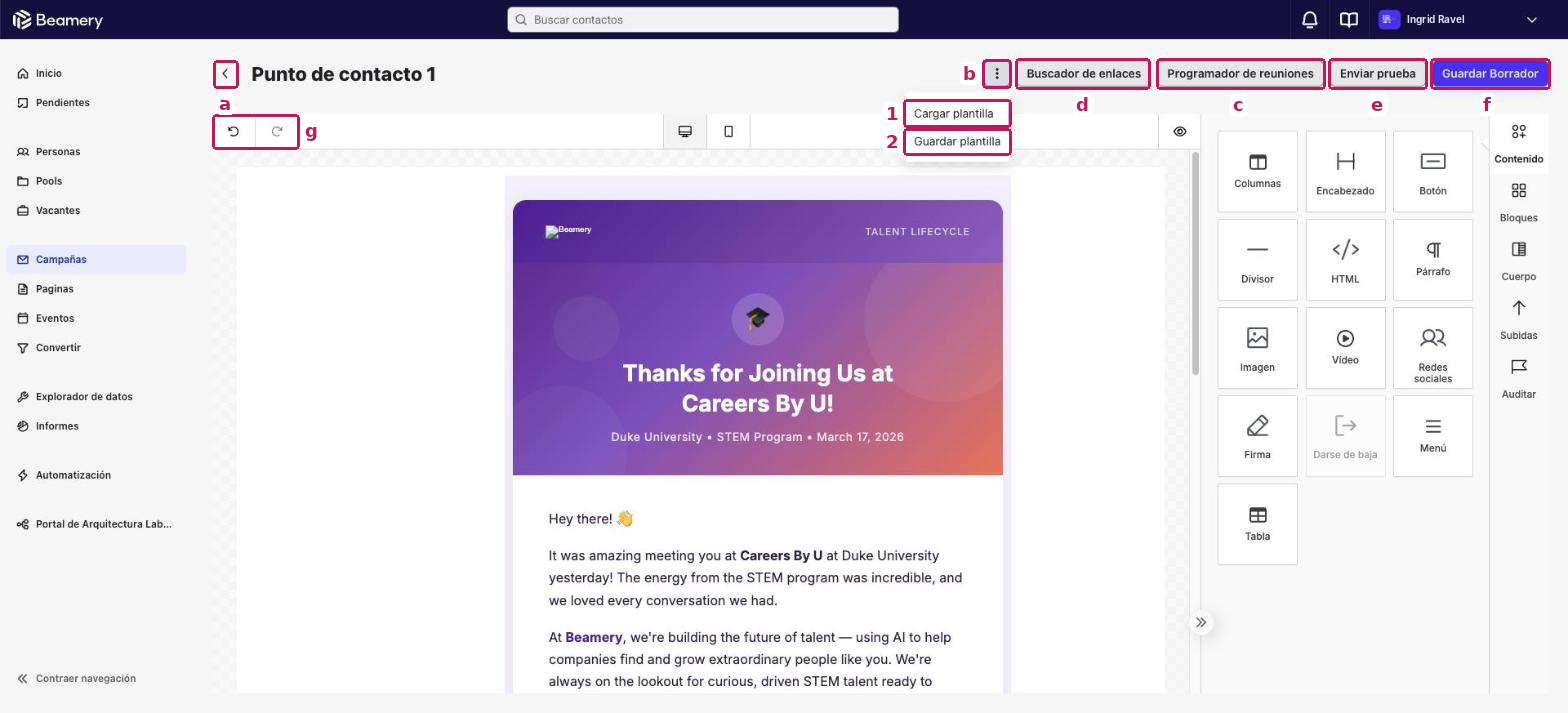
a. Haga clic para volver a la página de resumen de la campaña
b. Opciones de plantillas
1. Cargar plantilla: cargue una plantilla de correo electrónico existente en su espacio de trabajo
2. Guardar plantilla: guarde como plantilla un correo electrónico que haya creado en su espacio de trabajo para que lo utilicen todos los miembros de su organización
c. Cree un enlace de Programador de reuniones para permitir que otras personas programen reuniones con usted
d. Inserte fácilmente el enlace a un Convert Flow en su mensaje de correo electrónico
e. Envíe una prueba del mensaje de correo electrónico para previsualizar y editar su trabajo
f. Guarde su trabajo como borrador
g. Deshacer, Rehacer, Previsualizar y cambiar entre las vistas de escritorio y móvil
Consulte el artículo Creación de campañas en el Visual Builder para obtener instrucciones paso a paso sobre cómo crear una campaña detallada.
12. Cuando haya terminado de editar su campaña, guarde el trabajo y vuelva a la página de resumen de la campaña.
13. Si está creando una campaña dinámica y desea añadir otro contacto, desplácese hacia abajo y haga clic en «Añadir punto de contacto».
14. Antes de redactar el segundo contacto, puede seleccionar la regla según la cual se enviará el siguiente contacto, de acuerdo con una selección de acciones del destinatario. Puede hacerlo mediante el menú desplegable «Select a rule». Puede elegir entre las siguientes opciones:
a. Si «no reply» al contacto anterior
b. Si «reply» al contacto anterior
c. Si «no click» en el contacto anterior
d. Si «click» en el contacto anterior
e. Si «no open» el contacto anterior
f. Si «open» el contacto anterior
15. Una vez que haya seleccionado una regla para activar el segundo contacto y especificado cuándo desea enviarlo (número de días después del envío del primer contacto), puede redactar el segundo contacto exactamente de la misma manera que el primero.
16. Si necesita eliminar un contacto, simplemente haga clic en eliminar dentro de la ventana de programación del contacto.
a. Si desea añadir más contactos, puede repetir este proceso según sea necesario.
17. A continuación, deberá seleccionar los destinatarios de su campaña.
18. Puede combinar filtros como Pool y Estado para limitar la selección a los candidatos más relevantes de su CRM. Recomendamos añadir candidatos por Pool, ya que facilita dirigir la campaña a un grupo de candidatos o perfil específico.
Siempre puede eliminar un filtro haciendo clic en Remove Filter. Verá una instantánea de los candidatos añadidos a su campaña con un resumen del número de destinatarios coincidentes.
Además, las campañas de correo electrónico pueden estar siempre activas y completarse continuamente mediante automatizaciones llamadas Recipes. Puede obtener más información sobre las Recipes aquí.
19. Recomendamos que los usuarios previsualicen o envíen un correo electrónico de prueba antes de activar la campaña. Para enviar una prueba de un único contacto, haga clic en el botón Enviar prueba correspondiente a ese contacto. Introduzca la dirección de correo electrónico a la que desea enviar el mensaje de prueba y haga clic en Enviar.
20. Cuando haya completado su campaña y revisado su configuración, haga clic en el botón Publicar... situado en la esquina superior derecha de la pantalla.
21. Después de activar la campaña, aparecerá en la lista de campañas. Puede utilizar los informes de análisis de campañas de Beamery para comprender el rendimiento de su campaña.